Physical Address
304 North Cardinal St.
Dorchester Center, MA 02124
Physical Address
304 North Cardinal St.
Dorchester Center, MA 02124

Trong thời đại công nghệ phát triển, việc soạn thảo văn bản trên Word đã trở nên quá quen thuộc với nhiều người, từ học sinh, sinh viên đến dân văn phòng. Tuy nhiên, sai sót về chính tả hay ngữ pháp vẫn thường xuyên xảy ra, đặc biệt khi gõ tiếng Việt có dấu hoặc làm việc trên các thiết bị khác nhau như máy tính, MacBook hay phiên bản Word online.
May mắn thay, Word được tích hợp nhiều công cụ hỗ trợ kiểm tra và tự động sửa lỗi giúp văn bản chuyên nghiệp và chuẩn xác hơn. Dù là dùng Word 2010, phiên bản trực tuyến hay trên hệ điều hành macOS, người dùng đều có thể dễ dàng bật tính năng kiểm tra lỗi, tùy chỉnh theo nhu cầu và xử lý các vấn đề chính tả một cách nhanh chóng và hiệu quả.
Việc kiểm tra lỗi văn bản trong Word giúp người dùng phát hiện và sửa chữa các lỗi chính tả, ngữ pháp một cách nhanh chóng và chính xác. Word tích hợp công cụ soát lỗi tự động với các gạch chân đỏ cho lỗi chính tả và gạch xanh lá cho lỗi ngữ pháp, giúp dễ dàng nhận biết sai sót ngay trong quá trình soạn thảo văn bản dài hay tài liệu học tập.
Tính năng AutoCorrect trong Word hỗ trợ tự động sửa các lỗi thông thường như viết sai chính tả, định dạng ngày tháng hoặc khoảng cách thừa. Người dùng có thể tùy chỉnh danh sách từ viết tắt và sửa lỗi theo nhu cầu, giúp tăng tốc độ gõ văn bản và đảm bảo tính nhất quán trong nội dung, đặc biệt hữu ích khi làm việc với các thuật ngữ chuyên ngành.
Word còn cho phép người dùng chỉnh sửa từ điển cá nhân, thêm hoặc xóa các từ không muốn bị báo lỗi. Điều này rất tiện lợi khi làm việc với tên riêng, địa danh hoặc thuật ngữ nước ngoài. Việc bổ sung ngôn ngữ kiểm tra giúp mở rộng khả năng phát hiện lỗi khi sử dụng nhiều ngôn ngữ trong cùng một văn bản.
Nếu muốn kiểm tra lỗi toàn bộ văn bản một lúc, người dùng có thể dùng lệnh Spelling & Grammar trong tab Review. Công cụ này sẽ quét lần lượt từng lỗi, đưa ra gợi ý sửa chữa và cho phép lựa chọn thay đổi hoặc bỏ qua. Đây là cách hiệu quả để rà soát cuối cùng trước khi in hoặc gửi tài liệu cho người khác.
Tính năng AutoCorrect trong Word giúp người dùng tự động sửa lỗi chính tả trong quá trình soạn thảo, từ những lỗi phổ biến như sai dấu thanh đến việc viết hoa đầu câu không đúng cách. Nhờ đó, văn bản trở nên chuẩn xác và chuyên nghiệp hơn mà không cần phải sửa thủ công từng lỗi nhỏ.
Người dùng có thể tùy chỉnh danh sách thay thế từ viết tắt thông minh bằng cách thiết lập các cụm từ rút gọn thành đoạn văn dài, giúp tiết kiệm thời gian khi nhập liệu thường xuyên. Ví dụ, gõ “td” có thể tự động chuyển thành “tài liệu”, tăng hiệu quả làm việc với các văn bản dài.
Việc kiểm tra chính tả trong Word không chỉ dừng lại ở việc gạch chân đỏ dưới từ sai mà còn đề xuất từ thay thế phù hợp, hỗ trợ cả những từ ngữ chuyên môn. Tính năng này hoạt động mạnh mẽ ngay khi gõ, giúp phát hiện lỗi gần như tức thì và nâng cao chất lượng nội dung.
Ngoài ra, người dùng có thể chỉnh sửa từ điển cá nhân hoặc thêm ngôn ngữ khác vào Word để đáp ứng nhu cầu soạn thảo đa ngôn ngữ. Điều này đặc biệt hữu ích với các tài liệu sử dụng từ vựng nước ngoài hoặc làm việc trong môi trường quốc tế, đảm bảo độ chính xác cao cho mọi văn bản.
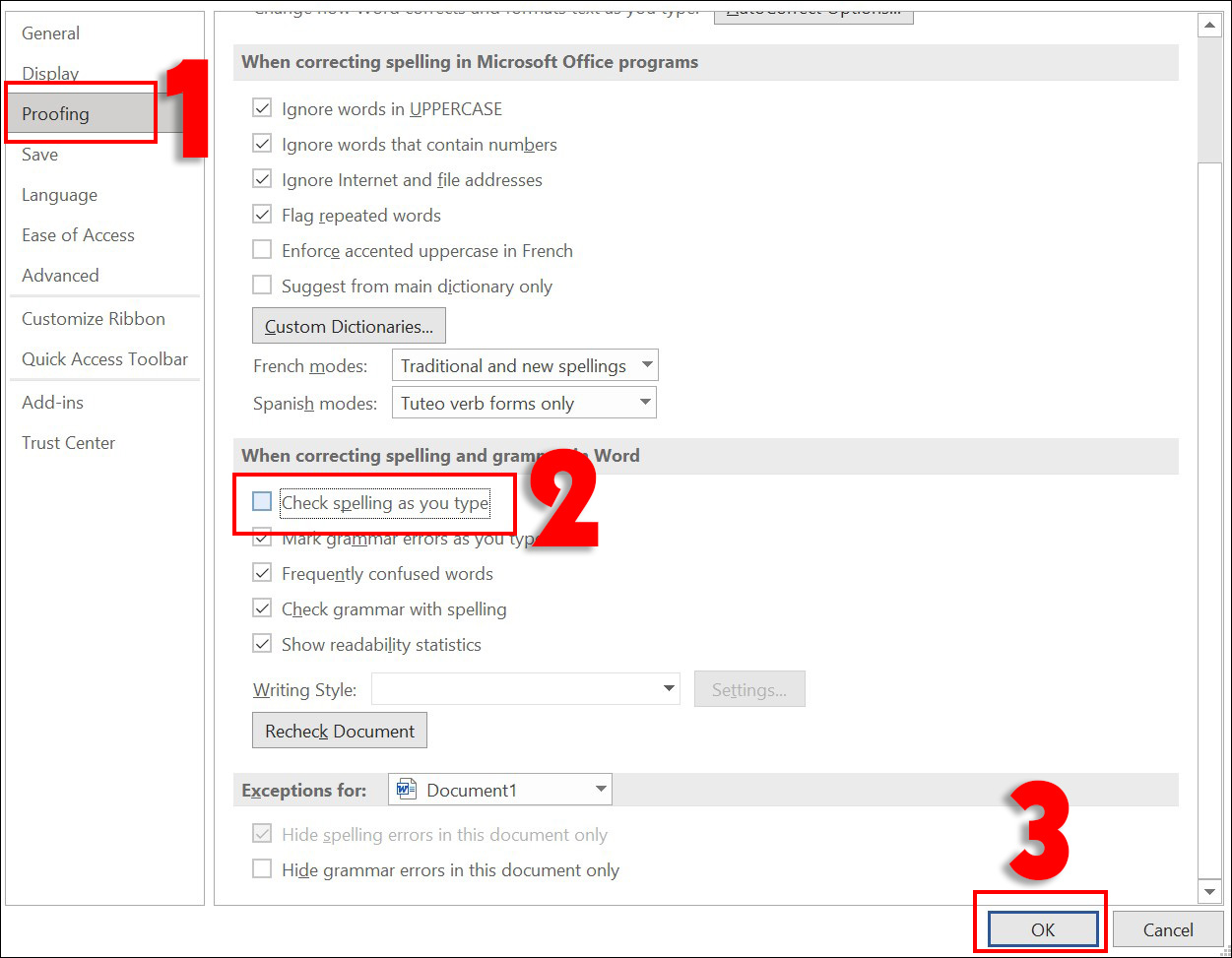
Tính năng kiểm tra lỗi chính tả trong Word 2010 giúp người dùng dễ dàng phát hiện và sửa các sai sót khi soạn thảo văn bản. Khi được bật, phần mềm sẽ gạch chân từ sai bằng màu đỏ, từ đó người dùng có thể nhanh chóng nhận biết và điều chỉnh. Đây là công cụ hữu ích, đặc biệt với những ai thường xuyên làm việc với văn bản hành chính hay học thuật.
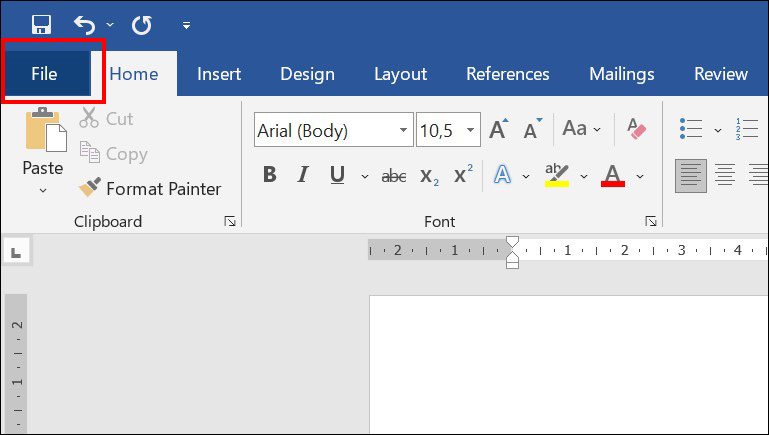
Để bật tính năng kiểm tra chính tả, vào tab File chọn Options, sau đó vào Proofing. Tại mục When correcting spelling and grammar, đảm bảo tích chọn các tùy chọn như Check spelling as you type và Mark grammar errors. Nhấn OK để lưu lại, từ đó Word sẽ tự động kiểm tra lỗi khi gõ. Việc kích hoạt chế độ này giúp tăng độ chính xác và chuyên nghiệp cho văn bản.
Tính năng AutoCorrect trong Word 2010 còn hỗ trợ sửa lỗi ngay lập tức khi gõ sai chính tả thông dụng. Người dùng có thể tùy chỉnh danh sách từ viết tắt tự động thay thế hoặc bổ sung vào từ điển cá nhân. Điều này đặc biệt tiện lợi khi sử dụng các thuật ngữ chuyên ngành hay tên riêng dễ bị phần mềm nhận diện sai là lỗi.
Nếu cần sử dụng nhiều ngôn ngữ khác nhau trong cùng một văn bản, có thể thêm ngôn ngữ bổ sung trong phần Proofing. Việc thiết lập ngôn ngữ đúng cho từng đoạn văn giúp hệ thống kiểm tra chính tả hoạt động hiệu quả hơn. Đồng thời, người dùng có thể chỉnh sửa hoặc xóa từ trong từ điển tùy chỉnh để tránh sai sót khi lưu trữ từ mới.
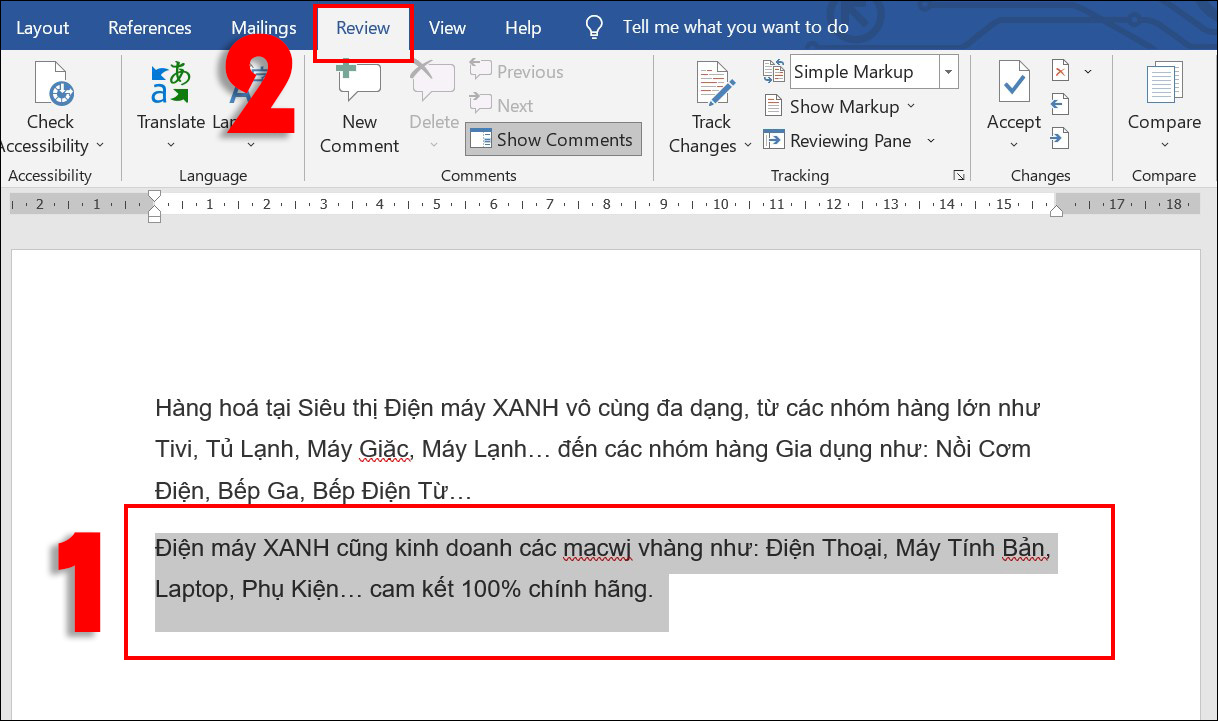
Việc kiểm tra lỗi chính tả trong Word Online giúp người dùng phát hiện và sửa chữa những sai sót trong quá trình soạn thảo văn bản một cách nhanh chóng. Hệ thống sẽ tự động gạch chân các từ viết sai bằng màu đỏ, từ đó người dùng có thể dễ dàng nhận diện và điều chỉnh cho phù hợp với quy tắc chính tả tiếng Việt. Tính năng này đặc biệt hữu ích khi soạn thảo các văn bản hành chính, học thuật hay công việc cần độ chính xác cao.
Người dùng có thể bật hoặc tắt kiểm tra chính tả tùy theo nhu cầu sử dụng. Để tắt tính năng này cho toàn bộ tài liệu, chỉ cần nhấn Ctrl+A để chọn hết nội dung, sau đó truy cập vào phần cài đặt và vô hiệu hóa chức năng kiểm tra. Điều này hữu ích khi làm việc với các thuật ngữ chuyên môn, tên riêng hoặc tài liệu không yêu cầu kiểm tra nghiêm ngặt về mặt chính tả.
Khi gặp một từ bị gạch chân, người dùng có thể nhấp chuột phải vào từ đó để xem các gợi ý sửa lỗi. Word Online không chỉ đưa ra phương án thay thế mà còn cung cấp lời giải thích ngắn gọn về lý do từ đó bị coi là sai, giúp người dùng hiểu rõ hơn về quy tắc chính tả. Điều này hỗ trợ tích cực trong việc cải thiện kỹ năng viết và tránh lặp lại lỗi tương tự.
Tính năng kiểm tra chính tả trong Word Online hoạt động dựa trên bộ từ điển và quy tắc ngôn ngữ được thiết lập trước. Vì vậy, để đảm bảo độ chính xác, người dùng cần chọn đúng ngôn ngữ soạn thảo là tiếng Việt trong phần cài đặt ngôn ngữ của tài liệu. Việc này giúp hệ thống nhận diện đúng chuẩn chính tả và giảm thiểu các cảnh báo sai hoặc bỏ sót lỗi quan trọng.
Kiểm tra lỗi chính tả trong Word Online là bước quan trọng giúp người dùng phát hiện và sửa chữa sai sót khi soạn thảo văn bản. Tính năng này hoạt động tự động bằng cách gạch chân các từ bị nghi ngờ viết sai bằng màu đỏ, từ đó người dùng có thể nhanh chóng nhận diện và điều chỉnh cho phù hợp với quy tắc chính tả tiếng Việt.
Người dùng có thể bật hoặc tắt tính năng kiểm tra chính tả tùy theo nhu cầu sử dụng. Để tắt tính năng này cho toàn bộ tài liệu, chỉ cần nhấn Ctrl+A để chọn toàn văn bản, sau đó vào mục ngữ cảnh và tắt kiểm tra chính tả. Việc này hữu ích khi làm việc với các thuật ngữ chuyên ngành hoặc tên riêng không nằm trong bộ từ điển.
Word Online còn đưa ra gợi ý sửa lỗi chính xác và phù hợp ngay khi người dùng nhấn chuột phải vào từ bị gạch chân. Các đề xuất này dựa trên cơ sở dữ liệu từ vựng phong phú và quy tắc ngữ pháp tiếng Việt, giúp cải thiện độ chính xác và tính chuyên nghiệp của văn bản một cách nhanh chóng và hiệu quả.
Việc sử dụng tính năng kiểm tra lỗi chính tả không chỉ tiết kiệm thời gian mà còn nâng cao chất lượng văn bản, đặc biệt khi soạn thảo các tài liệu hành chính, học thuật hay báo cáo công việc. Đây là công cụ hỗ trợ đắc lực cho bất kỳ ai thường xuyên làm việc với văn bản trên nền tảng trực tuyến.
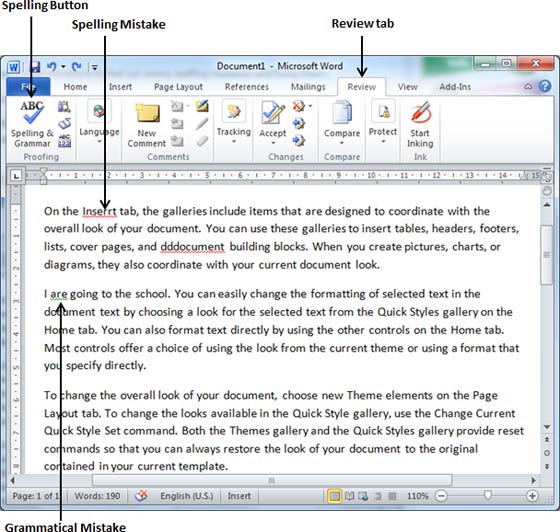
Việc kiểm tra lỗi chính tả trong Word trên MacBook trở nên đơn giản nhờ tính năng gạch chân đỏ tự động, giúp người dùng dễ dàng nhận diện từ sai. Khi gõ văn bản, Word sẽ liên tục dò tìm lỗi dựa trên ngôn ngữ cài đặt. Những từ bị sai chính tả sẽ được đánh dấu bằng đường gạch chân màu đỏ, tạo điều kiện để sửa nhanh và chính xác.
Người dùng có thể sửa lỗi trực tiếp bằng cách nhấn chuột phải vào từ có gạch chân đỏ để xem các đề xuất thay thế. Word cung cấp danh sách từ gợi ý phù hợp ngữ cảnh, hỗ trợ chỉnh sửa hiệu quả. Tính năng này đặc biệt hữu ích khi soạn thảo văn bản dài, đảm bảo độ chính xác về mặt chính tả và ngữ pháp trong thời gian ngắn.
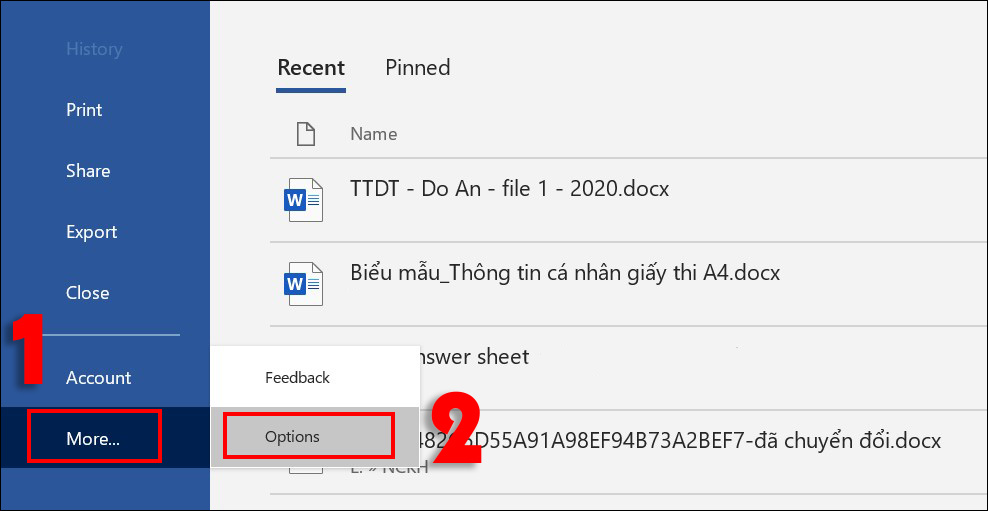
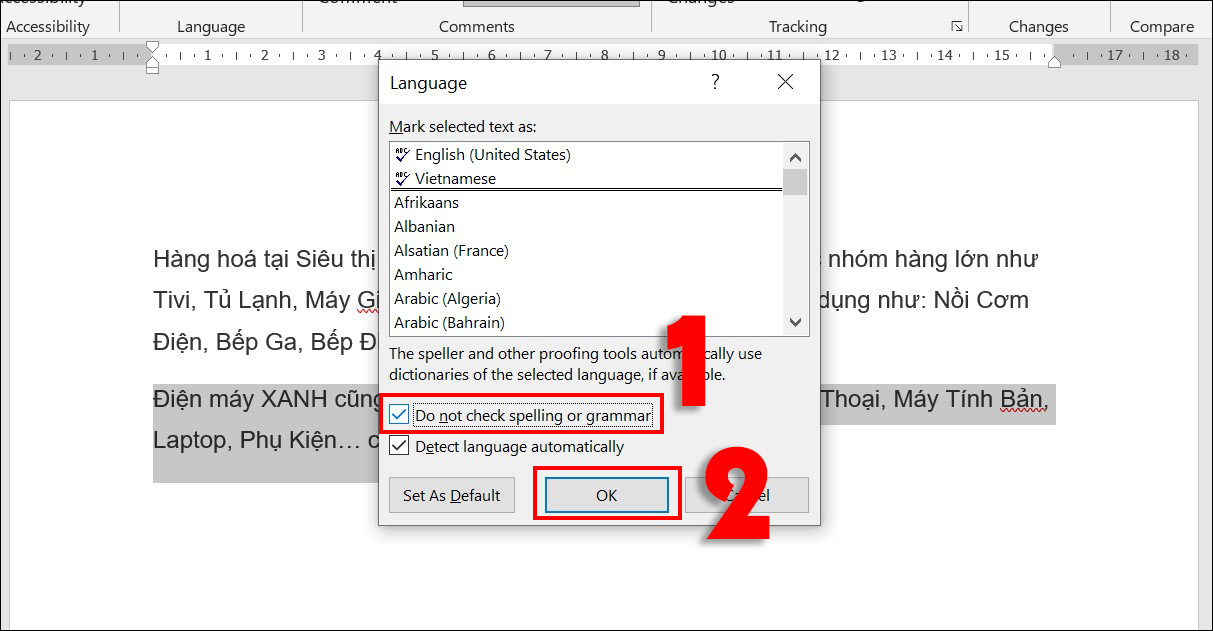
Để tắt kiểm tra chính tả tự động khi không cần thiết, hãy truy cập tab Review, chọn Language rồi bấm vào Set Proofing Language. Tại đây, tích bỏ ô “Do not check spelling or grammar” để điều chỉnh theo nhu cầu. Cách này giúp vô hiệu hóa gạch chân đỏ một cách chủ động và linh hoạt cho từng phần văn bản.
Ngoài ra, người dùng có thể áp dụng cài đặt cho toàn bộ tài liệu bằng cách chọn toàn bộ nội dung với tổ hợp phím Command + A, sau đó thực hiện thao tác thiết lập ngôn ngữ kiểm tra. Với 833 lượt thích và 11 bình luận, mẹo này được đánh giá cao về tính tiện dụng và thao tác nhanh gọn trên môi trường Mac.
Việc kiểm tra lỗi chính tả tiếng Việt trong Word giúp văn bản trở nên chuyên nghiệp và dễ đọc hơn. Microsoft Word tích hợp sẵn công cụ kiểm tra lỗi chính tả theo thời gian thực, cảnh báo người dùng ngay khi gõ sai. Tính năng này hoạt động hiệu quả với nhiều ngôn ngữ, bao gồm tiếng Việt, giúp phát hiện các lỗi sai về dấu thanh, cách viết từ ghép hoặc từ mượn.
Để bật tính năng kiểm tra chính tả, người dùng cần truy cập vào phần Options trong Word, chọn Proofing và tích vào mục Check spelling as you type. Sau khi kích hoạt, các từ bị nghi ngờ sai chính tả sẽ được gạch chân đỏ. Người dùng có thể nhấp chuột phải vào từ để xem gợi ý sửa lỗi phù hợp với ngữ cảnh và chọn từ đúng nhất.
Tuy Word hỗ trợ kiểm tra lỗi tiếng Việt khá tốt, đôi khi công cụ vẫn chưa nhận diện chính xác một số từ địa phương hoặc tên riêng. Vì vậy, người dùng nên kết hợp kiểm tra thủ công hoặc sử dụng thêm các phần mềm hỗ trợ như VVV hoặc WinWord để đảm bảo độ chính xác cao hơn, đặc biệt với các văn bản hành chính, học thuật hoặc pháp lý.
Ngoài ra, cần đảm bảo cài đặt ngôn ngữ mặc định trong Word là tiếng Việt để công cụ hoạt động hiệu quả. Nếu ngôn ngữ đang dùng là tiếng Anh hoặc ngôn ngữ khác, công cụ có thể không nhận diện đúng quy tắc chính tả tiếng Việt. Điều chỉnh trong phần Language Preferences giúp Word ưu tiên kiểm tra chính tả theo chuẩn tiếng Việt.
Việc nắm được cách kiểm tra và sửa lỗi chính tả trong Word là kỹ năng cần thiết giúp văn bản chuyên nghiệp và dễ hiểu hơn, dù làm việc trên máy tính, MacBook hay trình duyệt với Word Online. Từ các phiên bản cũ như Word 2010 đến các công cụ hiện đại, tính năng kiểm tra lỗi luôn được tích hợp và cải tiến, đặc biệt hỗ trợ cả tiếng Việt.
Tận dụng tốt các công cụ tự động sửa lỗi và cài đặt ngôn ngữ phù hợp sẽ tiết kiệm thời gian, tăng độ chính xác. Hãy bắt đầu thực hành ngay hôm nay để văn bản của bạn luôn rõ ràng, mạch lạc và không còn lỗi chính tả.