Physical Address
304 North Cardinal St.
Dorchester Center, MA 02124
Physical Address
304 North Cardinal St.
Dorchester Center, MA 02124
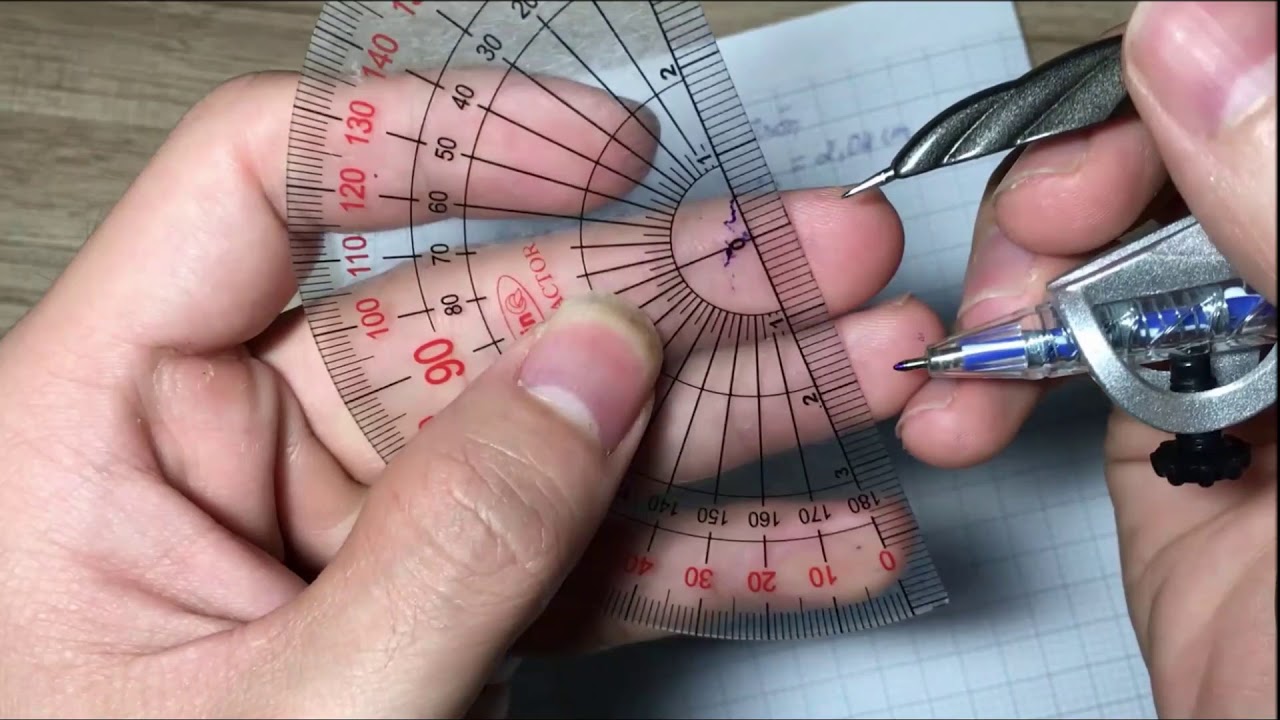
Biểu đồ giúp biến những con số khô khan thành hình ảnh dễ hiểu, giúp bạn nhìn ra xu hướng, so sánh và truyền đạt thông tin nhanh chóng. Trong bài viết này mình sẽ cùng bạn khám phá cách vẽ biểu đồ tròn từ cách tính góc sao cho chính xác, đến thủ thuật vẽ nhanh trong Excel và cách áp dụng cho bài Địa 11; đồng thời mình cũng sẽ chỉ rõ cách vẽ biểu đồ cột và đường để phân tích dữ liệu theo chiều thời gian hay so sánh giá trị. Nếu bạn là học sinh, sinh viên hay người làm việc với dữ liệu, đọc tiếp sẽ thấy mọi bước đều đơn giản và dễ áp dụng.
Biểu đồ tròn là cách thể hiện cơ cấu và tỉ lệ các thành phần trong một tổng thể một cách trực quan: cả hình tròn là 100% và mỗi múi thể hiện phần trăm của từng nhóm. Nhìn qua biểu đồ, ta dễ nhận ra nhóm chiếm tỉ lệ lớn, nhỏ và so sánh các thành phần nhanh chóng.
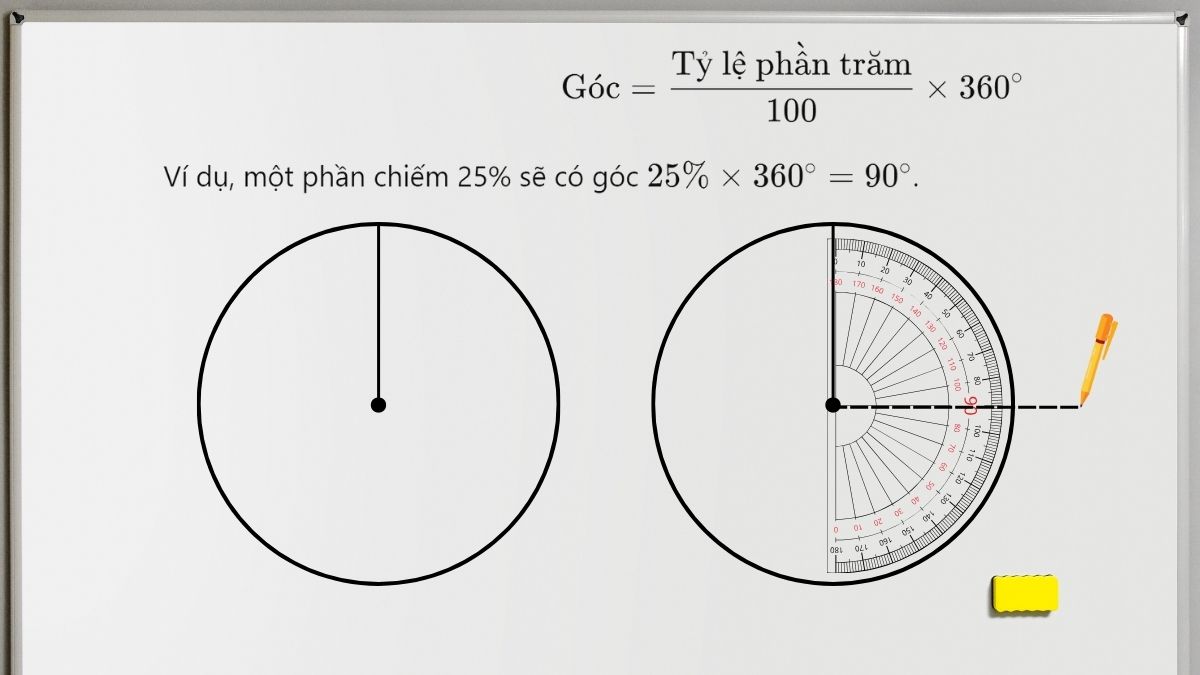
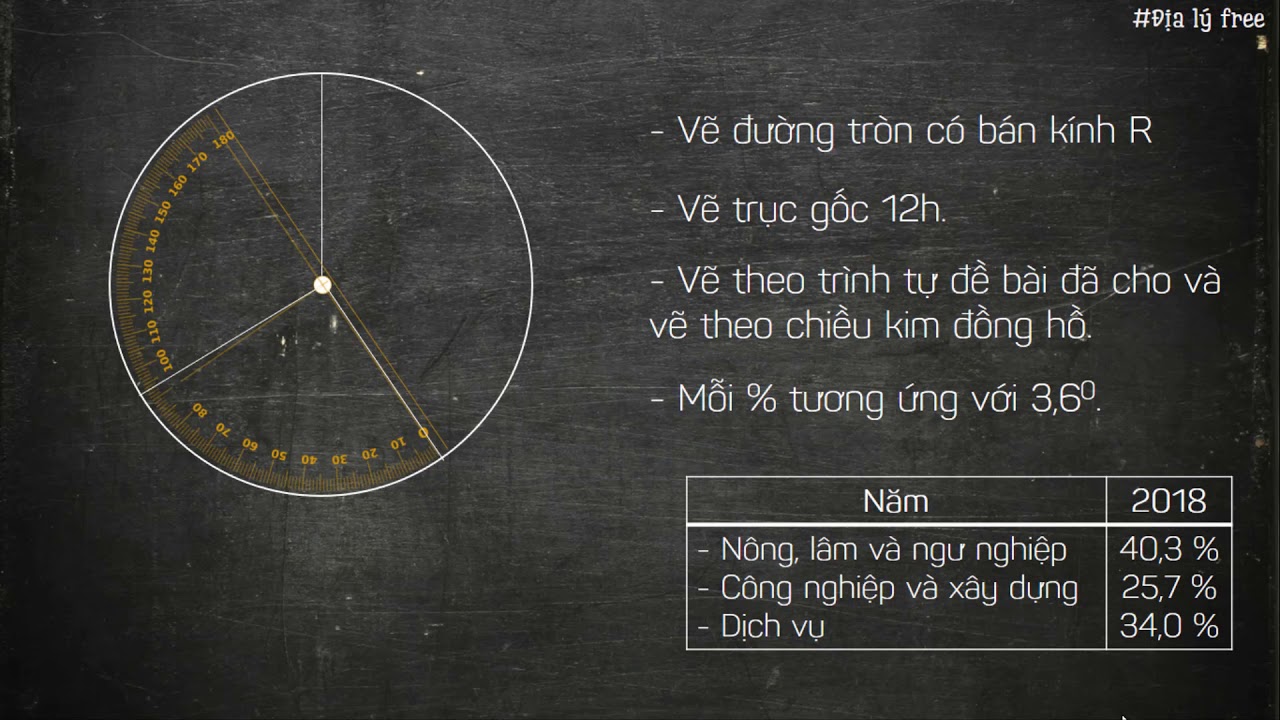
Trước khi vẽ cần xử lí số liệu: chuyển mọi giá trị sang phần trăm bằng công thức (giá trị/tổng) × 100. Từ phần trăm tính góc cho từng múi (góc = phần trăm × 3,6°). Bắt đầu vẽ từ tia 12 giờ theo chiều kim đồng hồ, giữ thứ tự các múi giống nhau để tiện so sánh.
Khi hoàn tất nên ghi chú % lên mỗi múi và dùng màu khác hoặc kí hiệu để dễ nhận diện; chú ý ghi chú và chú thích rõ ràng. Ngoài vẽ tay, bạn có thể dùng phần mềm (Canva, Excel…) hoặc xem video hướng dẫn để làm nhanh và chính xác hơn. Luyện vài lần sẽ quen tay và vẽ đẹp hơn.
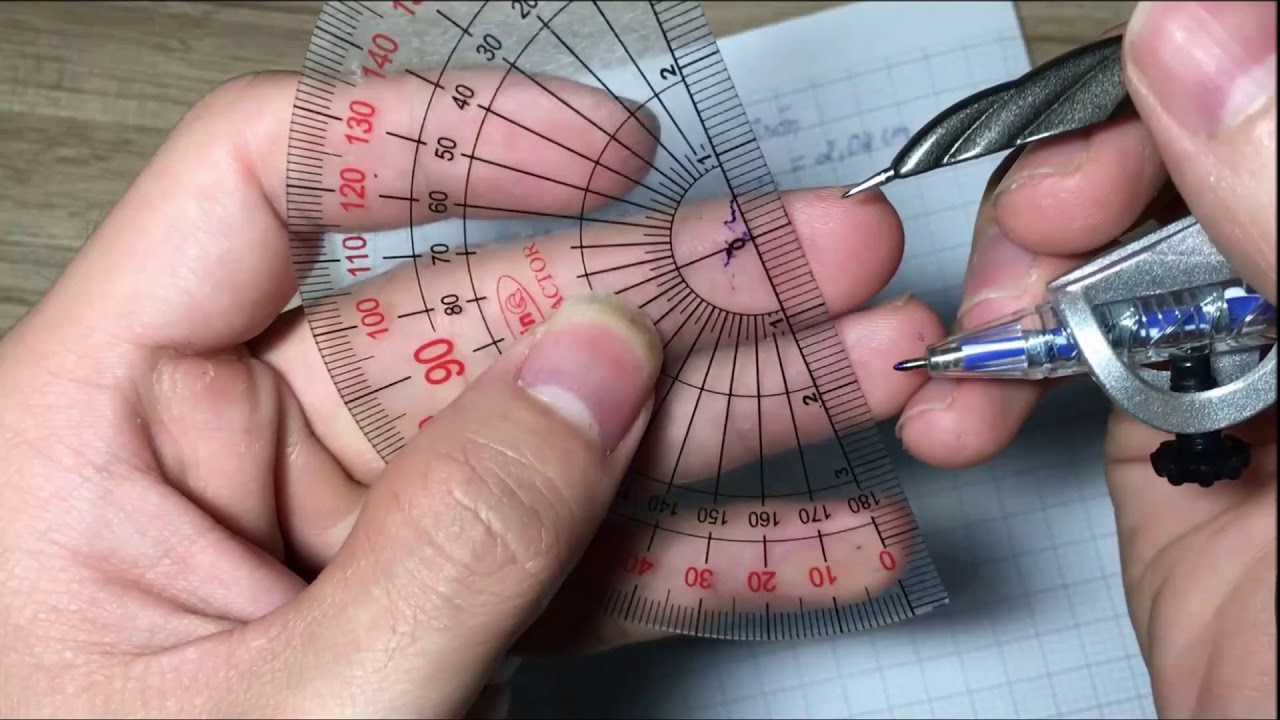
Biểu đồ tròn là cách trực quan để thể hiện tỷ lệ các phần trong tổng thể, ví dụ tỷ lệ sản phẩm bán ra hay phân bố giới tính. Để tính góc cho mỗi lát, nhớ rằng hình tròn là 360° tương ứng 100%, nên 1% = 3,6°. Bạn có thể nhân trực tiếp phần trăm với 3,6 hoặc nhân số thập phân với 360 bằng máy tính.
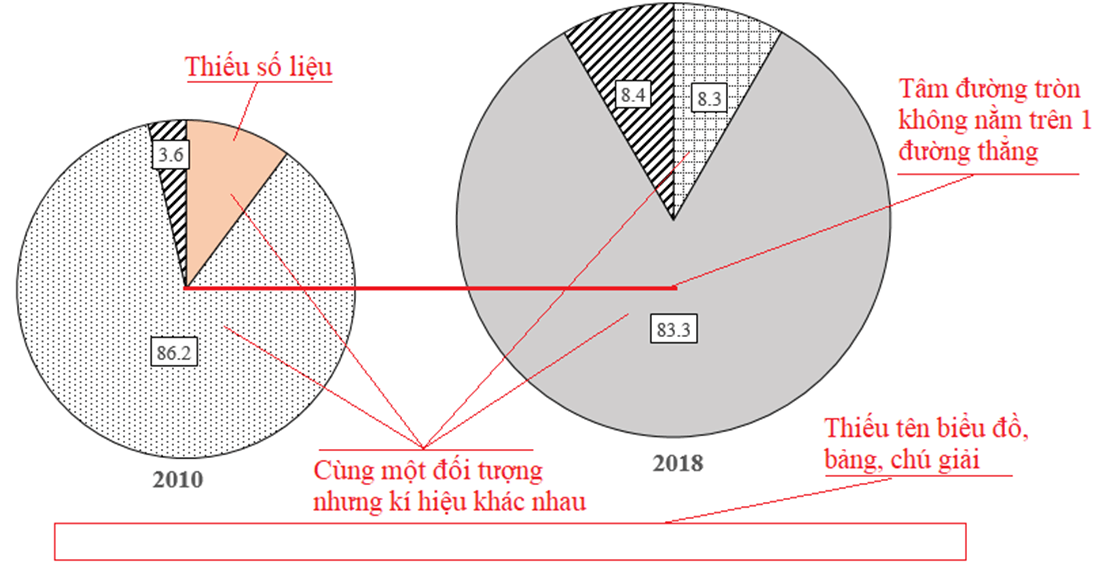
Khi vẽ tay, trước hết dùng compa vẽ một hình tròn rồi kẻ một bán kính theo hướng 3, 6, 9 hoặc 12 giờ làm mốc. Đặt thước đo độ sao cho tâm thước trùng tâm hình tròn và góc 0° trùng bán kính vừa kẻ. Dùng số đo góc đã tính để chia các lát, sau mỗi lát phải xoay thước để góc 0° là đoạn bán kính mới. Nếu vẽ 2–3 vòng tròn, đặt các tâm trên cùng một đường thẳng; thứ tự các thành phần nên giữ giống nhau để dễ so sánh.
Chú thích rõ ràng với ký hiệu đơn giản kèm số liệu, lập bảng chú thích phía dưới và đặt tên cho toàn bộ biểu đồ. Nếu cần phân tích xu hướng theo thời gian, dùng biểu đồ dạng Doughnut hoặc cột/dòng thay vì chỉ dùng pie. Bạn cũng có thể dùng Excel hoặc Word để vẽ nhanh khi đã có bảng dữ liệu chuẩn.
Để vẽ biểu đồ tròn trong Excel, bạn bắt đầu bằng cách chọn vùng dữ liệu muốn minh hoạ, nhớ chọn cả tiêu đề để dễ đọc. Vào tab Chèn (Insert) rồi chọn Biểu đồ hình tròn hoặc Vành khuyên (Pie/Doughnut) phù hợp. Excel sẽ chèn biểu đồ ngay trên trang tính để bạn tinh chỉnh tiếp.
Muốn hiển thị tỷ lệ phần trăm trên từng phần, nhấp chuột phải vào một lát rồi chọn Format Data Labels (Định dạng nhãn dữ liệu). Tích vào ô Percentage để hiện %, bạn có thể thêm cả Value hoặc Category Name nếu cần. Chọn vị trí nhãn (Inside/Outside) và bật đường dẫn (leader lines) để dễ nhìn.
Bạn cũng có thể tạo biểu đồ tròn 3D bằng cách chọn loại 3D khi chèn. Dùng tab Chart Tools để đổi màu, tách lát (exploded pie), hoặc thêm tiêu đề và chú giải. Luôn kiểm tra dữ liệu nguồn và cân nhắc dùng biểu đồ vòng nếu có nhiều nhóm để biểu diễn rõ ràng hơn.
Biểu đồ tròn thường gặp ở Địa 11 vì thể hiện cơ cấu, tỉ lệ các thành phần trong tổng thể bằng các phần của một vòng tròn. Dấu hiệu nhận biết là hình tròn chia thành các miếng (góc) theo tỉ lệ phần trăm, thường có chú thích hoặc ghi rõ số liệu từng thành phần.
Để vẽ: xử lý và kiểm tra số liệu trước, tính tổng rồi tính tỉ lệ từng mục (giá trị/tổng), nhân với 360° để ra góc tương ứng. Vẽ một đường tròn, dùng compa và thước đo góc để chia các cung đúng góc, tô màu từng phần và ghi nhãn, kèm tỉ lệ phần trăm cho rõ ràng.
Khi nhận xét, so sánh phần lớn nhất, phần nhỏ nhất và nêu đặc điểm cơ cấu hoặc khác biệt vùng miền. Nhớ kiểm tra tổng góc = 360° và tổng phần trăm = 100%. Luyện nhiều với bảng số liệu, Atlat và bài tập mẫu sẽ giúp bạn vẽ nhanh, chính xác và tự tin hơn.
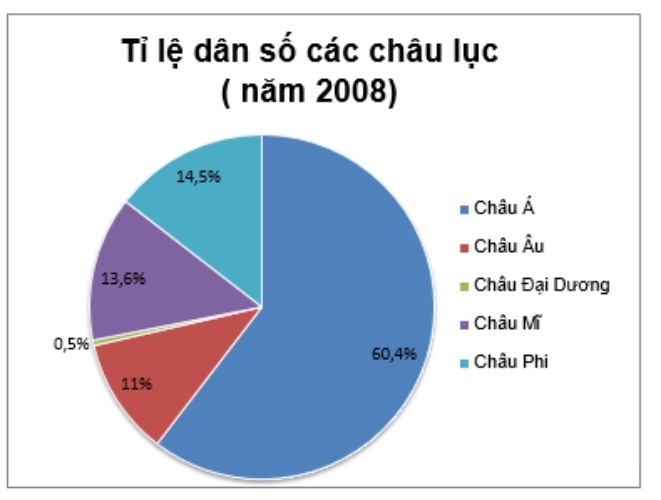
Biểu đồ cột là cách trực quan để so sánh quy mô, số lượng, sản lượng hay khối lượng giữa các nhóm dữ liệu. Mỗi cột hình chữ nhật có chiều cao tỷ lệ thuận với giá trị, cột cao hơn nghĩa là số liệu lớn hơn. Đây là lựa chọn thích hợp khi bạn muốn nhấn mạnh sự khác biệt theo thời gian hoặc theo nhóm.
Để vẽ, trước hết sắp xếp dữ liệu trong bảng: cột đầu là danh mục (tháng, quý, vùng…), các cột sau là số liệu cần so sánh. Trong Excel bạn chỉ việc bôi chọn vùng dữ liệu rồi vào Insert -> Column Chart; trong Word vào Insert -> Chart và chọn Column. Dữ liệu mẫu sẽ tự động hiển thị thành cột.
Khi trình bày, giữ cột cùng chiều rộng và cách đều nhau để dễ so sánh; đặt tiêu đề, nhãn trục và chú thích rõ ràng, kích thước hợp lý để tránh rối. Nếu cần so sánh tỷ lệ phần trăm với giá trị tuyệt đối, hãy thêm trục phụ (secondary axis). Dùng màu sắc vừa đủ, tránh hiệu ứng rối để người xem nhanh nắm thông tin.
Để vẽ biểu đồ đường, trước hết ta phân tích và xử lý bảng số liệu, tạo hệ toạ độ rõ ràng. Nếu cần so sánh theo tỷ lệ, chuyển đổi dữ liệu tuyệt đối sang tốc độ tăng trưởng bằng công thức: Tốc độ tăng trưởng = Giá trị năm sau / Giá trị năm gốc × 100% (năm gốc là mốc 100%).
Trên máy tính, cách nhanh là dùng Excel: vào Insert, chọn Charts rồi Insert Line or Area Chart, chọn kiểu đường phù hợp và nhập bảng dữ liệu đã xử lý để tạo đường nối giữa các điểm. Nếu thích thiết kế đẹp, bạn có thể dùng Canva bằng cách tạo tài khoản mới và chọn mẫu biểu đồ đường rồi điều chỉnh màu sắc, chú thích.
Khi vẽ, mỗi điểm là giá trị theo thời gian, đường nối cho thấy xu hướng và biến động tổng quan. Bạn có thể đánh dấu tự động các điểm lớn nhất, nhỏ nhất bằng cách tìm max/min trong bảng rồi làm nổi điểm đó. Thực hành với bài tập vẽ biểu đồ và phân tích số liệu sẽ giúp bạn thành thạo kỹ năng nhanh hơn.
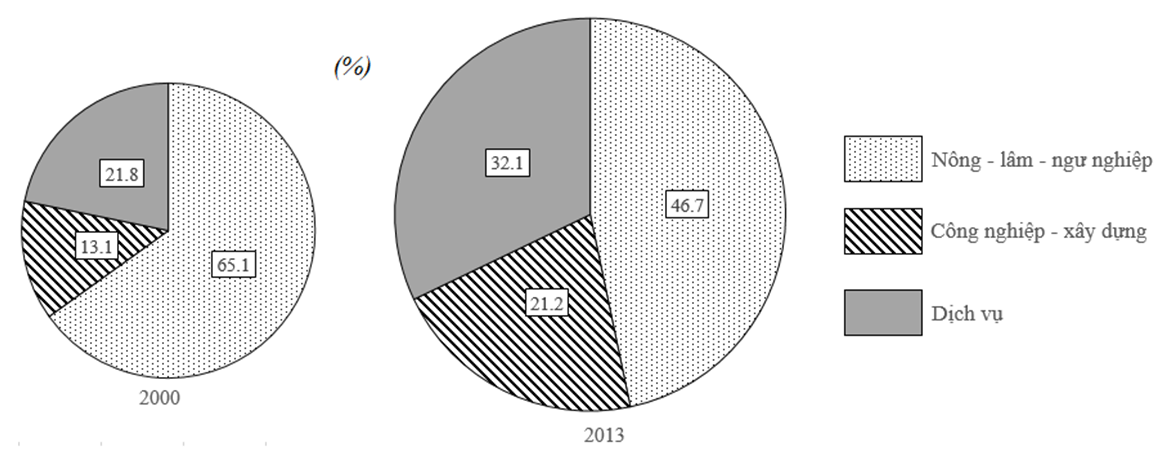
Tóm lại, vẽ biểu đồ không chỉ là thao tác kỹ thuật mà còn là cách kể chuyện bằng số liệu: với biểu đồ tròn bạn cần biết cách tính góc, có thể tiết kiệm thời gian bằng Excel và áp dụng linh hoạt trong bài Địa 11; biểu đồ cột phù hợp để so sánh số lượng; biểu đồ đường lý tưởng để nhìn xu hướng theo thời gian. Quan trọng là chọn đúng loại biểu đồ, ghi rõ chú thích, nhãn và màu sắc hợp lý để thông điệp rõ ràng. Hãy thử vài ví dụ thực tế, chỉnh sửa cho trực quan — kỹ năng này sẽ càng ngày càng thuần thục và hữu ích cho học tập lẫn công việc.