Physical Address
304 North Cardinal St.
Dorchester Center, MA 02124
Physical Address
304 North Cardinal St.
Dorchester Center, MA 02124
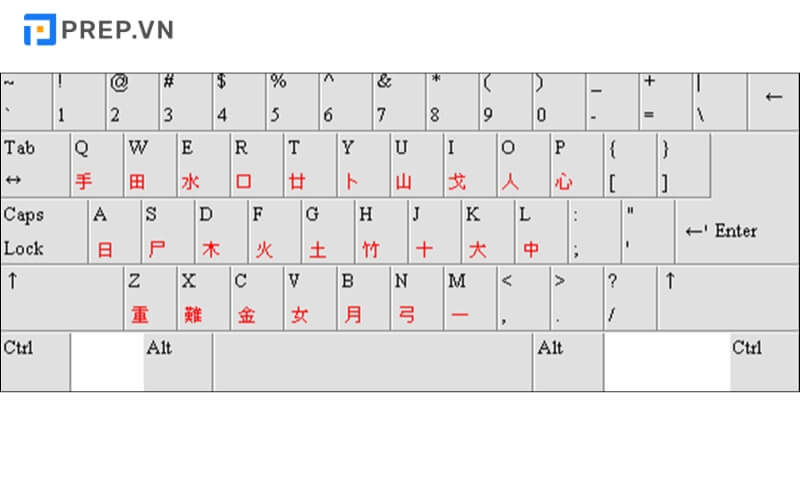
Bạn mới bắt đầu học tiếng Trung và muốn gõ chữ trên máy tính nhưng chưa biết bắt đầu từ đâu? Bài viết này sẽ đồng hành cùng bạn từng bước: từ cách cài đặt bộ gõ trên Windows 7, 10 đến cách gõ trên Windows 11, cách nhập Pinyin, hiện Pinyin khi gõ, đánh thanh điệu và cả mẹo để gõ chính xác các chữ thường gây nhầm lẫn như chữ “wo” (我). Mình viết hướng dẫn đơn giản, dễ hiểu và kèm vài bài luyện gõ để bạn thực hành ngay — phù hợp cả với người không rành máy tính. Bắt đầu thôi!
Để gõ tiếng Trung trên máy tính Windows 7, bạn có thể thêm ngôn ngữ hệ thống hoặc cài bộ gõ ngoài. Trước tiên nhấn Start (biểu tượng Windows) ở góc trái, vào Control Panel, rồi chọn Region and Language để bắt đầu thiết lập bàn phím tiếng Trung một cách nhanh chóng.
Trong cửa sổ Region and Language mở thẻ Keyboards and Languages, nhấn Change keyboards rồi bấm Add. Chọn Chinese (Simplified) hoặc Chinese (Traditional) và chọn phương thức nhập như Microsoft Pinyin hoặc Bopomofo. Lưu thay đổi, sau đó dùng Alt+Shift hoặc biểu tượng ngôn ngữ trên thanh tác vụ để chuyển giữa các bộ gõ.
Nếu muốn trải nghiệm gõ tốt hơn, bạn có thể cài bộ gõ Sogou Pinyin từ trang chính thức. Tải về, chạy file cài đặt và làm theo hướng dẫn. Sau khi cài xong, vào Change keyboards để chọn Sogou làm bộ gõ mặc định và tận dụng gợi ý từ, từ điển tích hợp.
Một số mẹo nhỏ: với Microsoft Bopomofo bật tùy chọn tự động chuyển chuỗi phím giữa chữ và số để gõ tiện hơn, và dành thời gian luyện vài câu để quen phím tắt. Luôn tải phần mềm bộ gõ từ nguồn uy tín để tránh rủi ro bảo mật.
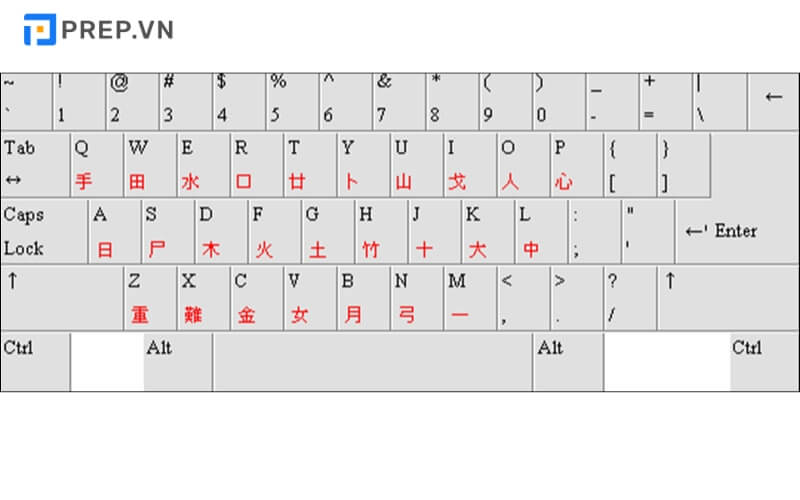
Bạn có thể bắt đầu bằng cách nhấn vào biểu tượng cửa sổ Windows ở góc trái dưới màn hình rồi chọn Settings (hình bánh răng), hoặc dùng tổ hợp Windows + I cho nhanh. Trong Settings vào Time & language rồi chọn Language & region; ở phần Country or region hãy thiết lập vị trí địa lý cho chính xác trước khi thêm ngôn ngữ.
Tiếp theo, trong mục Preferred languages nhấn Add a preferred language, tìm “Chinese” và chọn phiên bản bạn cần: Chinese (Simplified, China) cho Tiếng Trung giản thể hoặc Chinese (Traditional, Taiwan) cho phồn thể. Hệ điều hành có bộ gõ tích hợp sẵn, nên sau khi thêm ngôn ngữ bạn chỉ cần thêm bàn phím tương ứng và đợi Windows cài đặt.
Khi cài xong, vào góc phải thanh tác vụ chọn biểu tượng ngôn ngữ để bật Chinese và bắt đầu gõ; bạn cũng có thể chuyển nhanh bằng tổ hợp Win + Space. Nếu cần tính năng gõ nâng cao, có thể cài thêm bộ gõ bên thứ ba như Sogou. Việc cài đặt khá đơn giản, chỉ vài bước là dùng được.
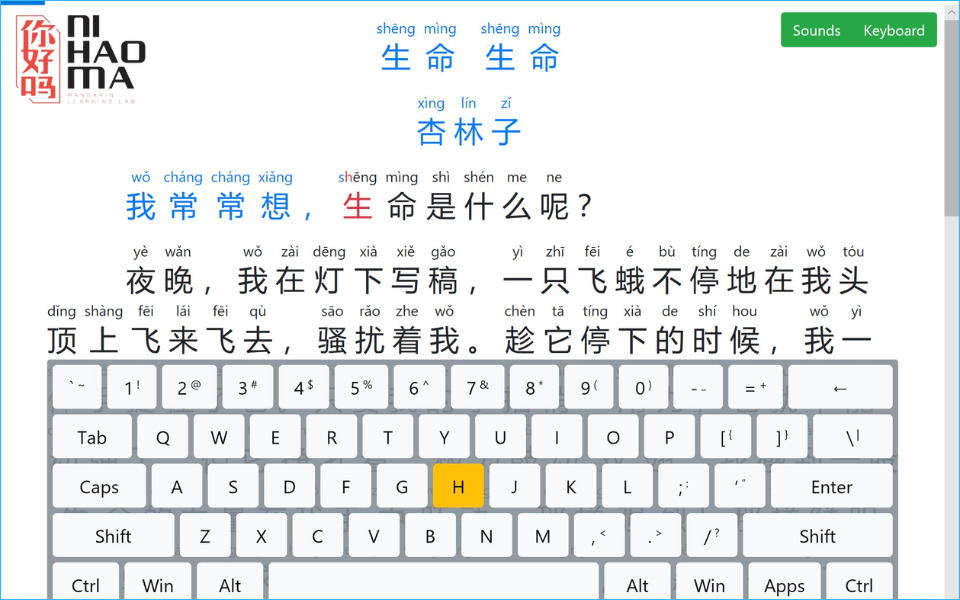
Muốn gõ tiếng Trung trên Windows 11, bạn mở Settings bằng Windows + I, vào Time & language rồi chọn Language & region, nhấn Add a language để thêm Tiếng Trung (Giản thể hoặc Phồn thể/Đài Loan). Cách khác là vào Start → Settings → Language. Bạn cũng có thể cài bộ gõ bên thứ ba như Sogou nếu thích.
Khi đã cài xong, chuyển ngôn ngữ bằng cách nhấp biểu tượng ngôn ngữ trên thanh taskbar hoặc nhấn Win + Space. Dùng bàn phím Pinyin (Hànyǔ) để gõ phiên âm, rồi nhấn Space hoặc Enter để chọn ký tự Hán. Bạn có thể nhập kèm số chỉ thanh (ví dụ zhu4yin1) hoặc chỉ gõ pinyin mà không có số đều được.
Nếu cần tùy chỉnh, tìm “Advanced keyboard settings” trong Windows để đặt ghi đè phương thức nhập mặc định. Trong Word, nếu muốn chú thích phiên âm cho chữ Hán, bôi đen rồi chọn Phonetic Guide (Chú thích âm). Trên điện thoại làm tương tự ở phần Cài đặt → Ngôn ngữ, chỉ khác giao diện. Chơi thử cả bộ gõ mặc định và Sogou để thấy cái nào phù hợp nhất.
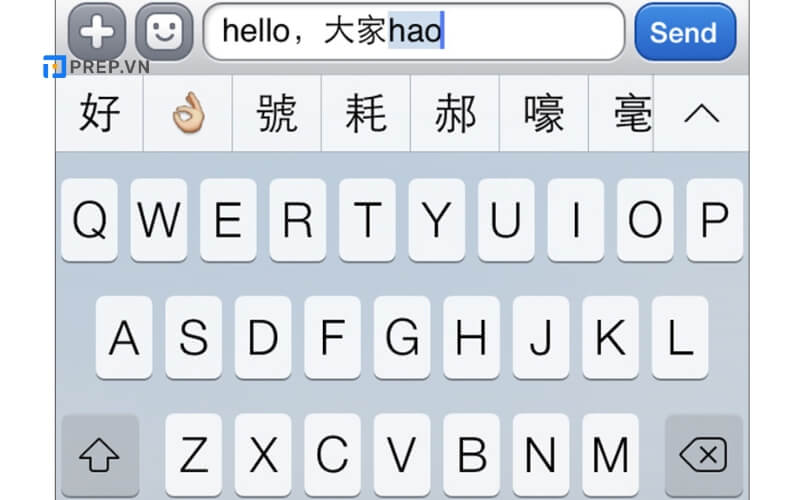
Muốn gõ tiếng Trung trên máy tính rất đơn giản: bạn chỉ cần chuyển đổi ngôn ngữ ở thanh Taskbar, nhấn vào biểu tượng ngôn ngữ góc màn hình rồi chọn bộ gõ tiếng Trung. Thông dụng nhất là bộ gõ Pinyin (bàn phím Pinyin), ngoài ra còn có Sogou Pinyin, Google Pinyin hay QQ Pinyin — đều hỗ trợ gõ nhanh bằng phiên âm.
Nếu dùng Windows, vào Settings > Time & Language > Language, nhấp Add a language và tìm Chinese (Simplified hoặc Traditional). Trên Windows 7 bạn có thể vào Start > Control Panel > Region and Language để thêm bàn phím. Trên macOS cũng chỉ vài bước trong System Preferences để thêm input source là xong.
Khi đã cài, mở Word hay bất kỳ ứng dụng nào, chuyển sang bộ gõ Trung và gõ bằng Pinyin rồi chọn chữ Hán phù hợp. Mẹo nhỏ: trong Word bạn có thể bôi đen chữ Hán và dùng Phonetic Guide để hiển thị phiên âm nếu cần. Thử vài lần là quen ngay, đừng ngại khám phá các bộ gõ khác để chọn cái phù hợp nhất với bạn.

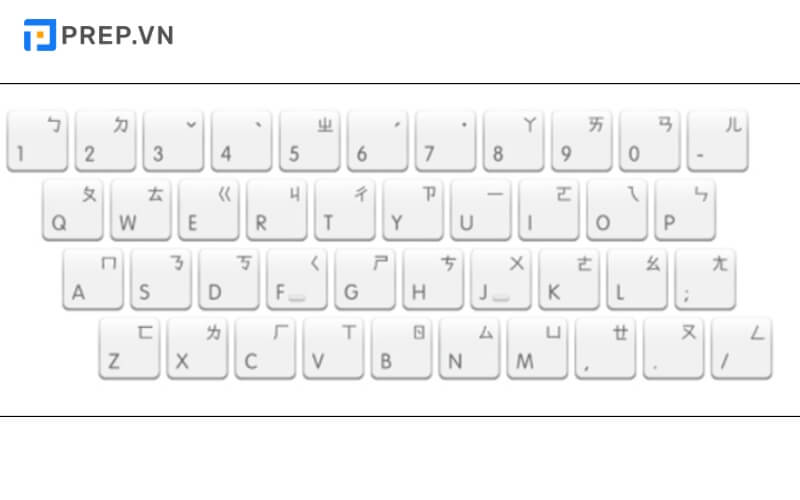
Nếu bạn muốn luyện gõ tiếng Trung trên máy tính, việc đầu tiên là chuyển ngôn ngữ ở thanh Taskbar: nhấn vào biểu tượng (thường là “VIE” hoặc “ENG”) rồi chọn Chinese. Bạn có thể dùng bộ gõ có sẵn hoặc cài thêm Sogou. Có nhiều kiểu gõ: Pinyin, Bopomofo (Zhuyin), Wubi, Cangjie hay viết tay, tùy thói quen.
Các website như 打字鸭 (daziya.com) có giao diện sinh động, phù hợp để luyện từ vựng và tốc độ. Kukuw là lựa chọn tốt để kiểm tra tốc độ đánh máy. Ngoài ra còn nhiều ứng dụng hỗ trợ gõ Pinyin có dấu, giúp nhập thanh điệu nhanh và chính xác, hữu ích cho người ôn HSK.
Tip nhỏ: khi mới bắt đầu, bạn có thể gõ pinyin không dấu rồi chọn chữ, hoặc cài bộ gõ phù hợp để tăng tốc. Luôn tải phần mềm từ nguồn uy tín và tập đều đặn mỗi ngày. Thử các trang web và app trên máy tính hoặc điện thoại, chỉ cần kiên trì là tiến bộ rõ rệt.
Nếu bạn muốn gõ pinyin trên Win 10, trước tiên thêm bộ gõ tiếng Trung: bấm biểu tượng Windows > Settings (Cài đặt) > Time & Language > Language, chọn Add a language, tìm Chinese (Simplified hoặc Traditional) rồi thêm Microsoft Pinyin. Bạn cũng có thể chuyển nhanh bằng click biểu tượng ngôn ngữ ở taskbar hoặc phím tắt Win+Space.
Để có dấu thanh trên pinyin, cài phần mềm Pinyin Input hoặc dùng dịch vụ trực tuyến như PinyinTool, Google Dịch (nhớ kiểm tra lại kết quả). Sau khi cài, gõ a2 sẽ ra á; ví dụ na2 → ná, ba2 → bá. Một số bộ gõ tự động chuyển số thành dấu, nên thao tác khá thuận tiện.
Muốn hiển thị pinyin phía trên chữ Hán trong Word, gõ chữ Hán, bôi đen rồi chọn Phonetic Guide (Chú thích phiên âm) để đặt pinyin lên trên. Mẹo nhỏ: nếu không thấy bộ gõ Pinyin, kiểm tra lại trong Settings để thêm kiểu gõ hoặc cài lại, rồi chuyển input trước khi gõ.

Để gõ tiếng Trung hiện Pinyin trên máy tính, bạn bắt đầu bằng cách cài bộ gõ: vào phần cài đặt ngôn ngữ trên Windows hoặc System Preferences trên Mac, thêm Microsoft Pinyin hoặc tải phần mềm Pinyin Input (hoặc Sogou, Google Pinyin). Khi đã cài, chuyển bộ gõ bằng Alt+Shift hoặc click biểu tượng lá cờ US.
Cách gõ: dùng Pinyin để nhập âm, phần mềm sẽ gợi ý chữ Hán để bạn chọn. Những bộ gõ phổ biến gồm Pinyin Input, Sogou Pinyin, Google Pinyin, QQ Pinyin. Ngoài ra còn có Bopomofo (Zhuyin), Wubi, Cangjie và bộ gõ chữ viết tay, tùy sở thích mà chọn.
Nếu muốn hiển thị Pinyin trên chữ Hán trong Word, gõ chữ Hán trước, bôi đen đoạn cần hiện phiên âm, rồi chọn tính năng Phonetic Guide (Chú thích âm). Đây là cách nhanh chóng để vừa gõ, vừa học phát âm. Mẹo: mở Word khi cần, chuyển sang bộ gõ Pinyin rồi bắt đầu luyện nhé.
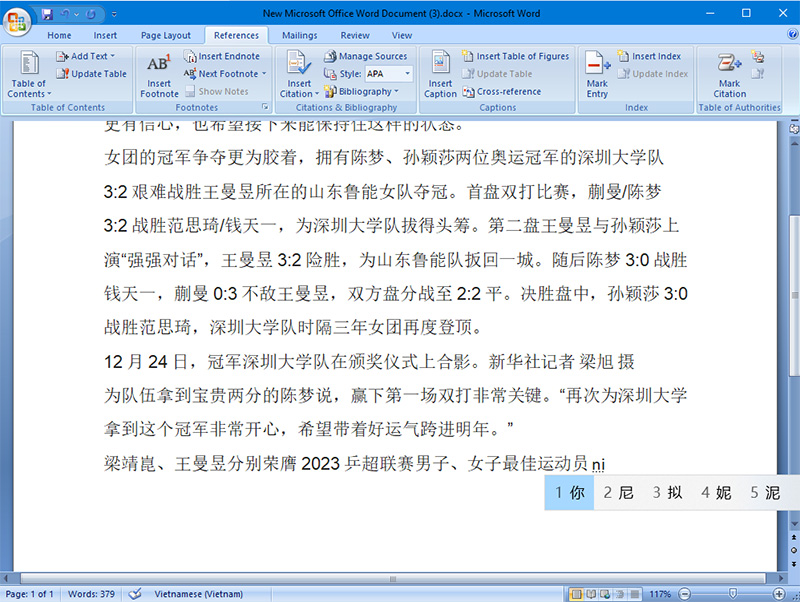
Hy vọng bài hướng dẫn đã giúp bạn nắm rõ từ cách cài đặt tiếng Trung trên Windows 7, 10 tới 11, tới các mẹo gõ chữ, gõ Pinyin, hiển thị Pinyin, nhập thanh điệu và cả cách gõ chữ “wo” (我). Bí quyết là làm từng bước nhỏ: cài bộ gõ đúng, luyện gõ thường xuyên, quen mặt chữ và phản xạ Pinyin — rồi bạn sẽ thấy tiến bộ nhanh. Đừng ngại thử nhiều bộ gõ, bật/tắt hiển thị Pinyin khi cần, và luyện với từ vựng thực tế. Nếu cần hướng dẫn cụ thể hơn hoặc tài liệu luyện tập, mình rất sẵn lòng hỗ trợ! Chúc bạn luyện gõ hiệu quả và vui khi học.